PS5コントローラー(ドリフト現象)を自分で修理する方法

先日PS5「Ghost of Tsushima」をプレイしていると、コントローラーを操作していないのに、キャラクターが勝手に動き回る事象に遭遇した。
しばらくは気にせず常にスティックを触るようにしていたが、このゲームにおいては難しい場面に遭遇。隠れられないのだ!敵に見つからないように草むらや物陰にかくれてストーリーを進める場面など、キャラが勝手に動いてしまいすぐに見つかってゲームオーバー、、、困った。
色々と調べてみるとこの現象は「ドリフト」と呼ばれる現象らしく、私はそれほどゲームをするわけでもない(年に2~3本の有名タイトル)がPS5を購入して2年半でこの現象が発生した
自分で修理する方法はこの後詳しく説明するが、その前に修理しなくても直ることがあるらしいので、以下の手順を試してほしい
- ①コントローラーをリセットする
- プレステ公式サイトに手順がある ”DualSense ワイヤレスコントローラーに問題が発生した場合の解決方法”こちらの手順を見ながらリセット
- ②ゲーム内の設定でドリフト補正項目を探す
- 「Ghost of Tsushima」にはゲームの設定項目に「スティックのドリフト現象の補正」があった。他のゲームにも項目があれば「オン(有効)」にしてみる
- ③保障期間を確認する
- 購入後一年以内なら無償で修理交換してもらえるので ”オンライン修理受付サービス”こちらから申し込もう
私の場合①と②は試したが×。③の保証期間は過ぎていたので×
新しく購入か、もしくは修理にだすか。。。悩んだが、とりあえず購入する前に壊れてもいいので自分で分解修理してみようと思い、サイトを色々と検索するとドリフト現象は長いこと使っているとスティックの基盤部分にゴミがたまり発生するらしいので、それを掃除してやれば解決する場合が多いとの事
結論から言うと分解清掃することにより私のコントローラーは無事に復活した!!!
実際に自分で作業してみて、他のサイトや動画では説明不足の点もあるなと思いましたので、その点も補間していきたいと思います。また、分解せずにスティックの間にスプレーを吹きかけるような記事もありましたが、まったく無意味です。分解すればわかります
以下は、PS5コントローラー(DualSense)のドリフト現象を自分で修理するための手順です。
修理前の注意
作業前に電源を切り、静電気対策を行ってください。無理な分解は破損につながるため、自己責任で慎重に作業してください。
大前提:修理不可のパターンがある!?
最終的に掃除ずる部分において、基盤の黒いリングの汚れを掃除するのですが、そのとき黒いリングがはがれていて金属部分が露出してしまっていると、掃除しても直らないとの記事もみうけられます
なので、一度分解して黒いリングの状況を確認するのがベストかもしれません。本来は確認後に修理機材をそろえるのが、コスト的には〇。でも金属の露出を確認するためには結局分解する機材と掃除する機材が必要になってしまうので(修理機材費は高くても2000円以内ですみます)勉強のための投資と考えて私は先に購入しました
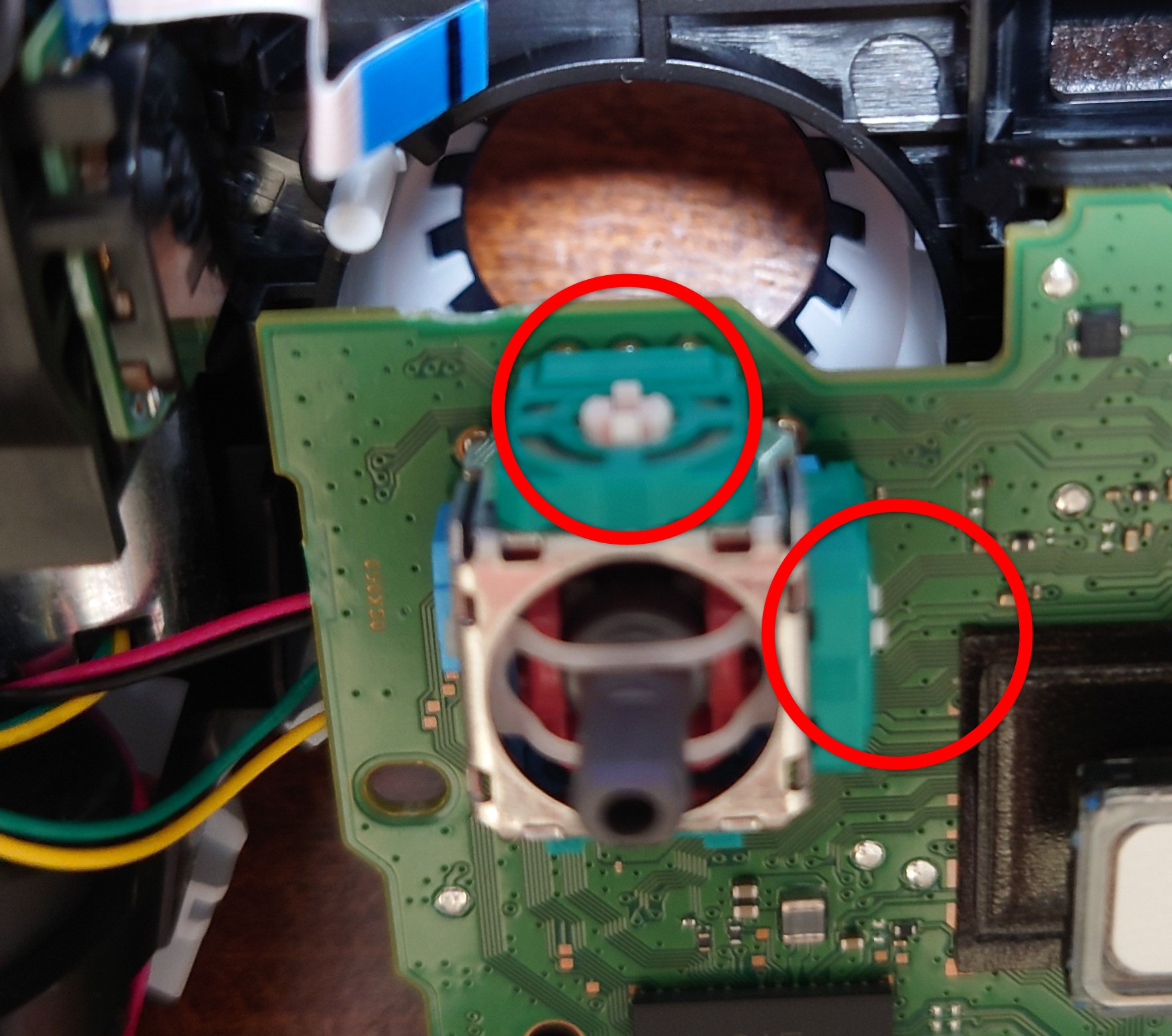
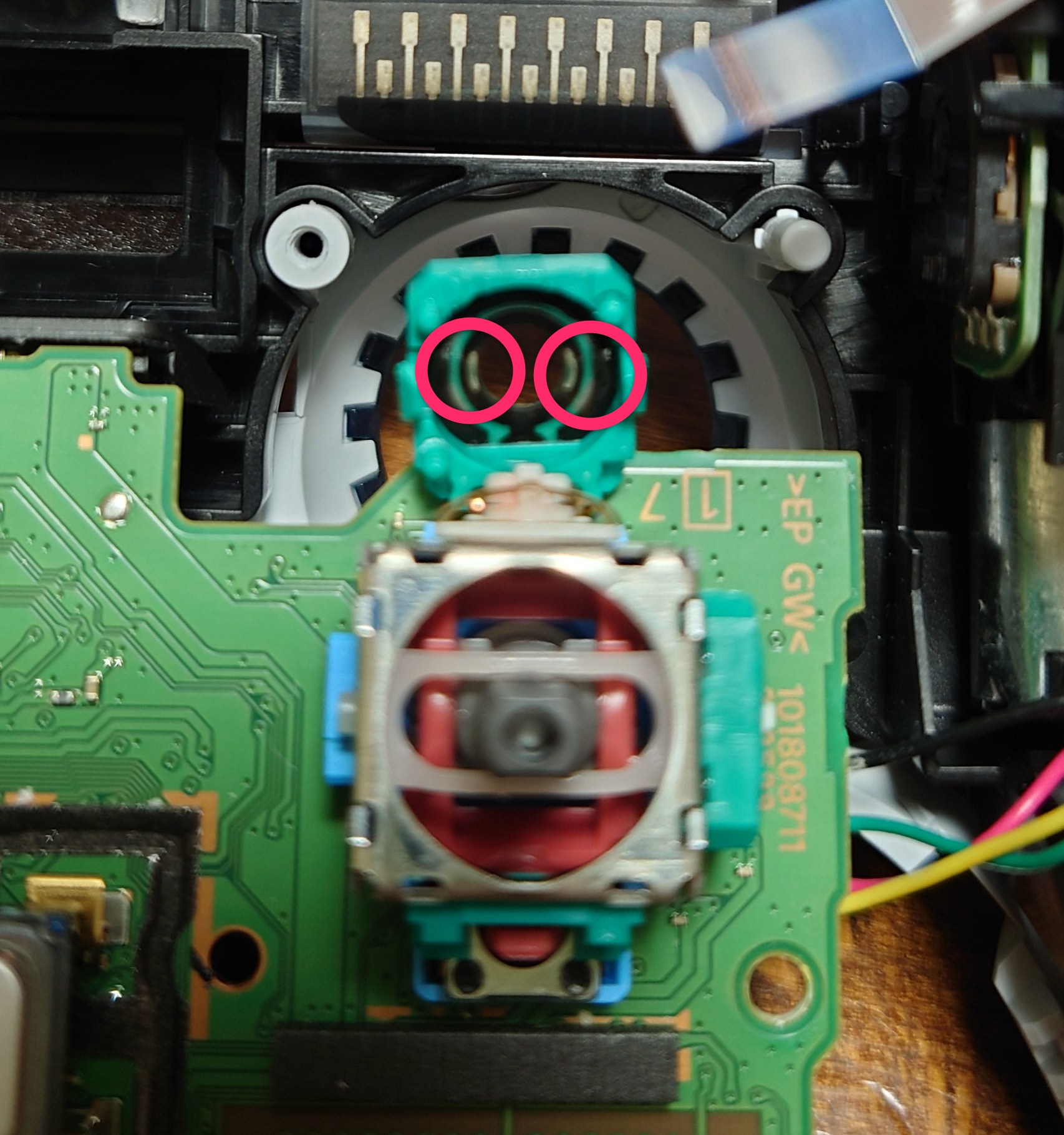
以下、画像の赤丸部分。金属が白く見える。
私の場合は分解した結果金属部分が露出していましたが、無事にドリフト現象は治りました。もしかしたら、程度が軽かったのかもしれません。大きく露出している場合は掃除しても直らないのかも。。

手順1:機材の準備
修理内容:修理機材をそろえます
- ①精密ドライバーセット
- 100均の物でも可。マイナスドライバーが色々な大きさのものがあると便利です。私は以下と同様のセットをホームセンターで購入して修理しました
- ②接点復活スプレー
- Amazonで450円ぐらい。ホームセンターにも売ってます。600円ぐらい
- ③ピンセット
- あれば便利。なくてもOK
- ④綿棒
- 完全版修理に必要


手順2:L1、R1ボタンをはずす
修理内容:コントローラーのL1・R1ボタンをはずします
画像の〇で囲んだ部分に大きめのマイナスドライバーを差し込み矢印の方向に持ち上げるイメージです。外れるときにボタンが結構飛んでいきますので、抑えていたほうがよいです

手順3:前面黒いカバーを外す
修理内容コントローラー前面の黒いカバーを外します
画像の〇で囲んだ部分に小さいマイナスドライバーを差し込み、矢印の方向に持ち上げるイメージです。左右両方とも外してください。外したあとは慎重に黒いカバーをコントローラー全体からはがしましょう
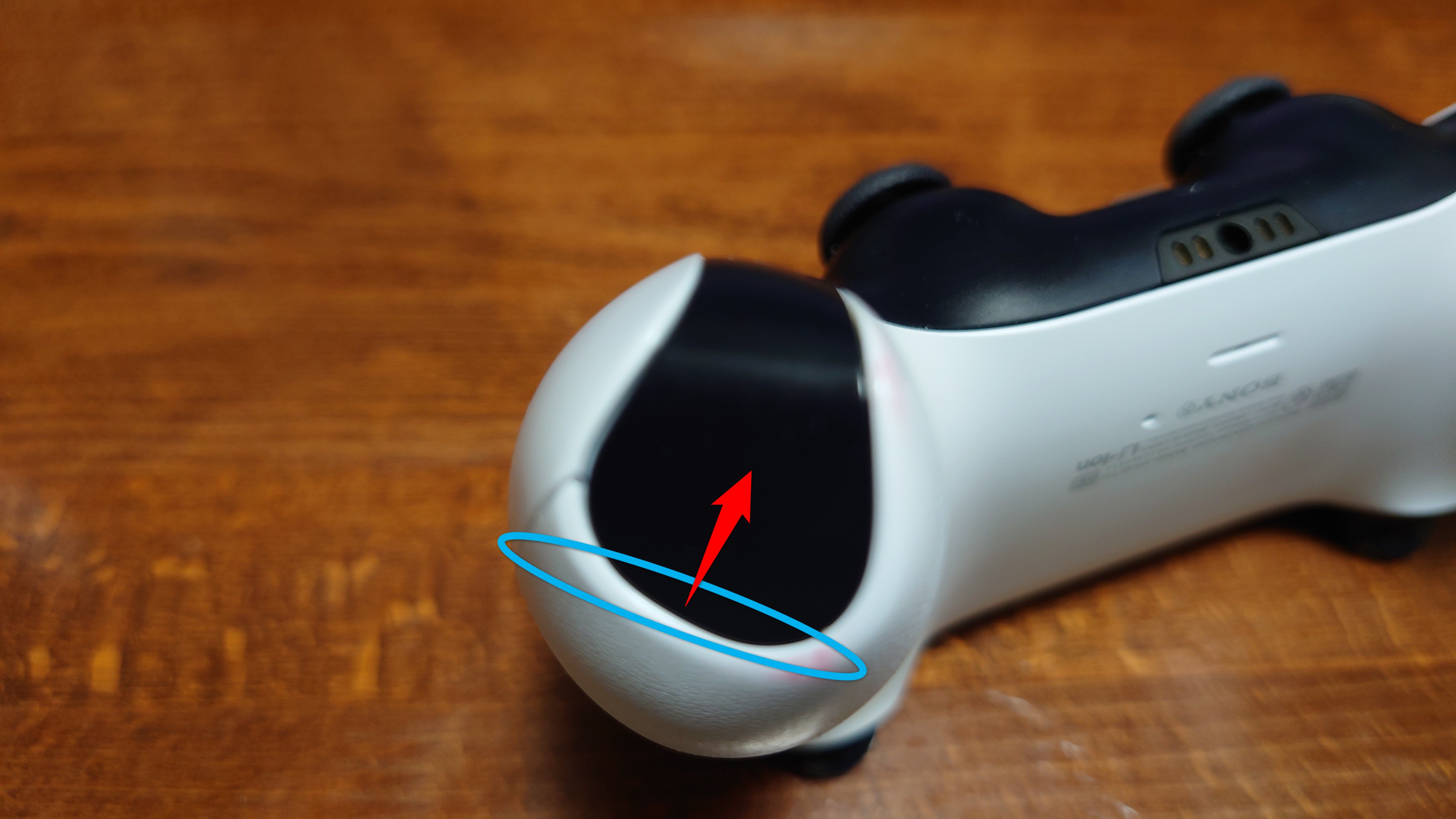
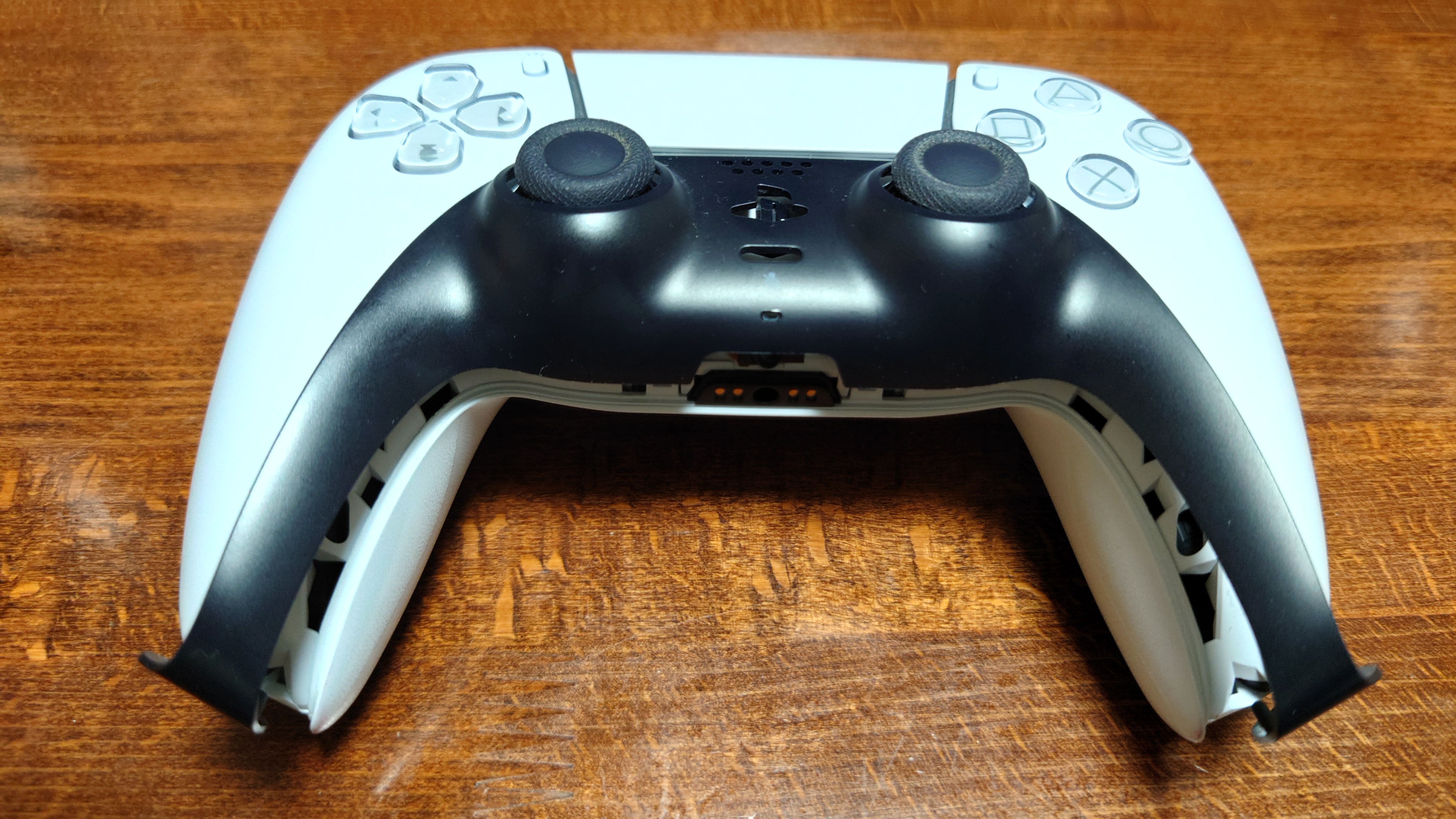
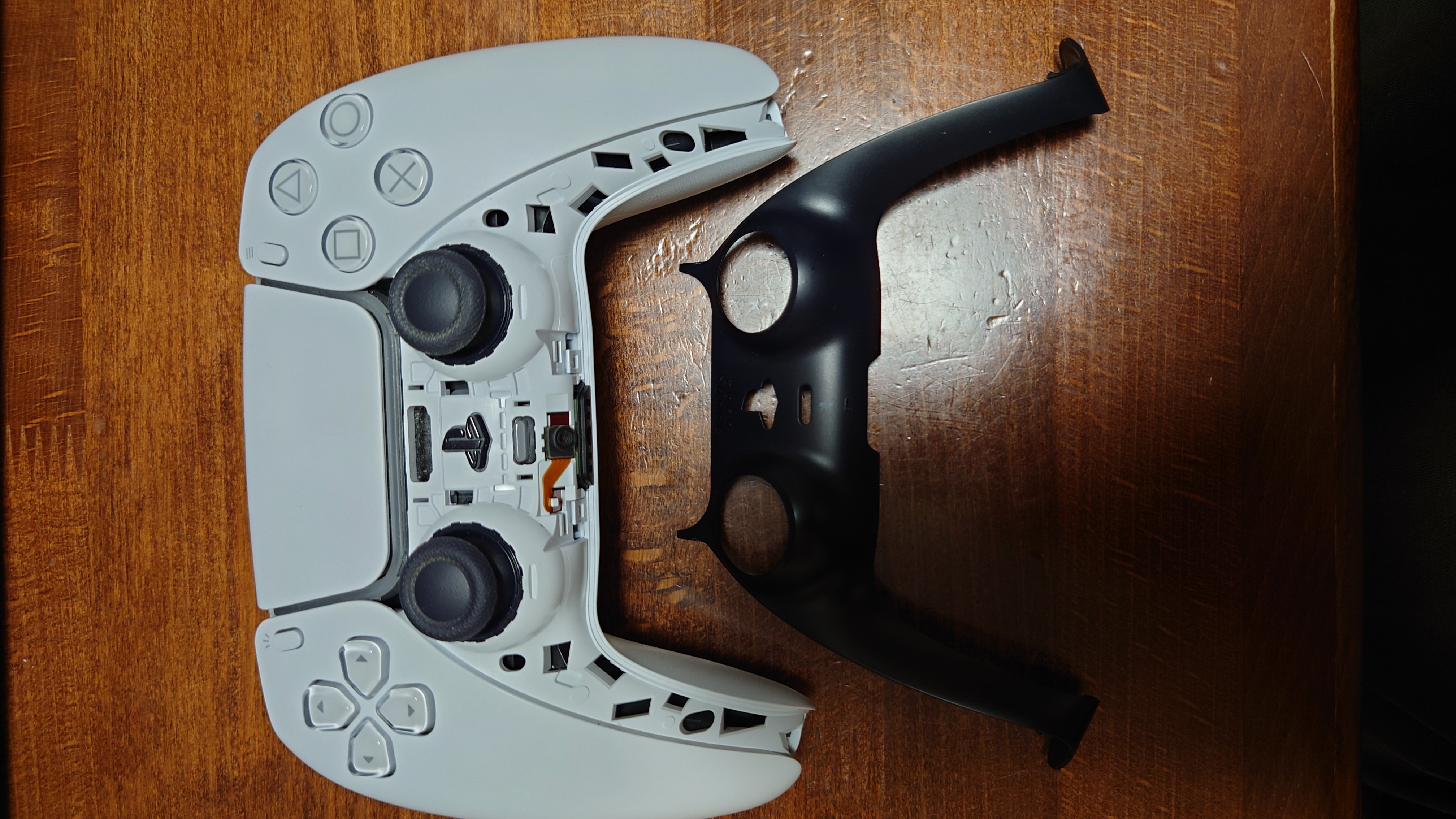
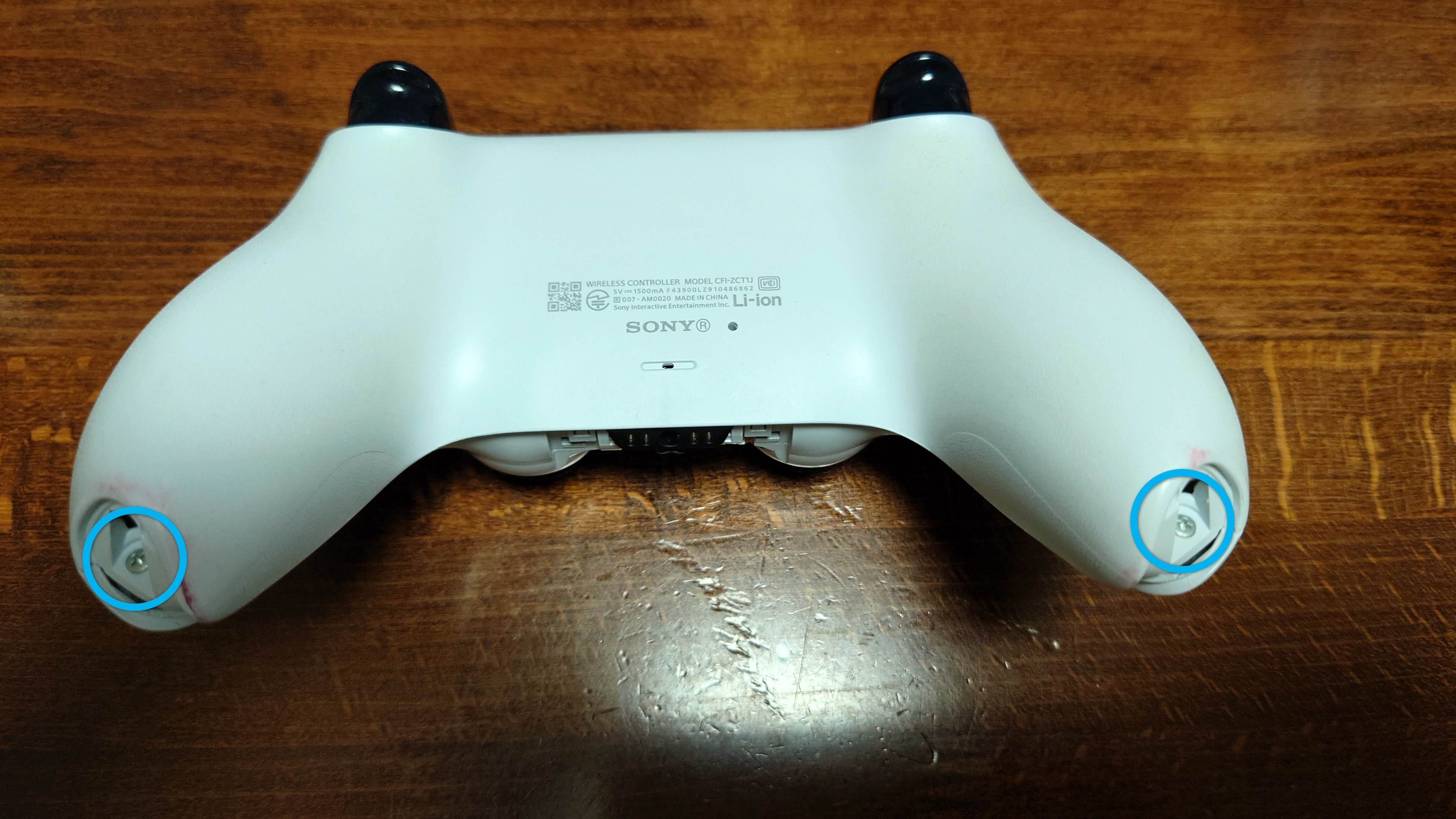
手順4:4箇所のねじを外す
修理内容:LRボタンと黒いカバーを外すとねじが現れます。プラスドライバーで外しましょう
画像丸い部分にねじがあります
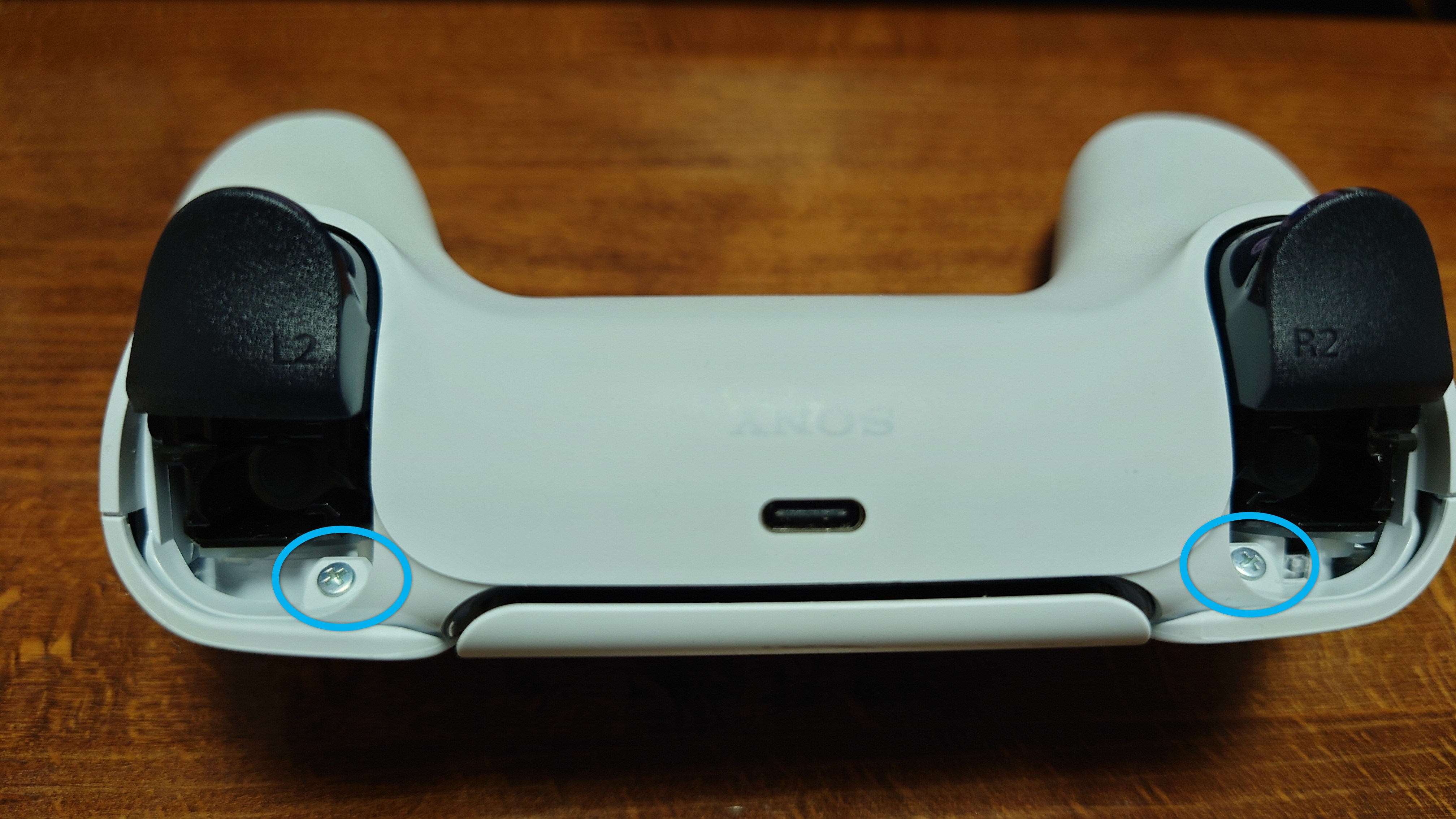
手順5:コンロトーラーを二つに分けます
修理内容:コントローラーを上下の二つに分離させます
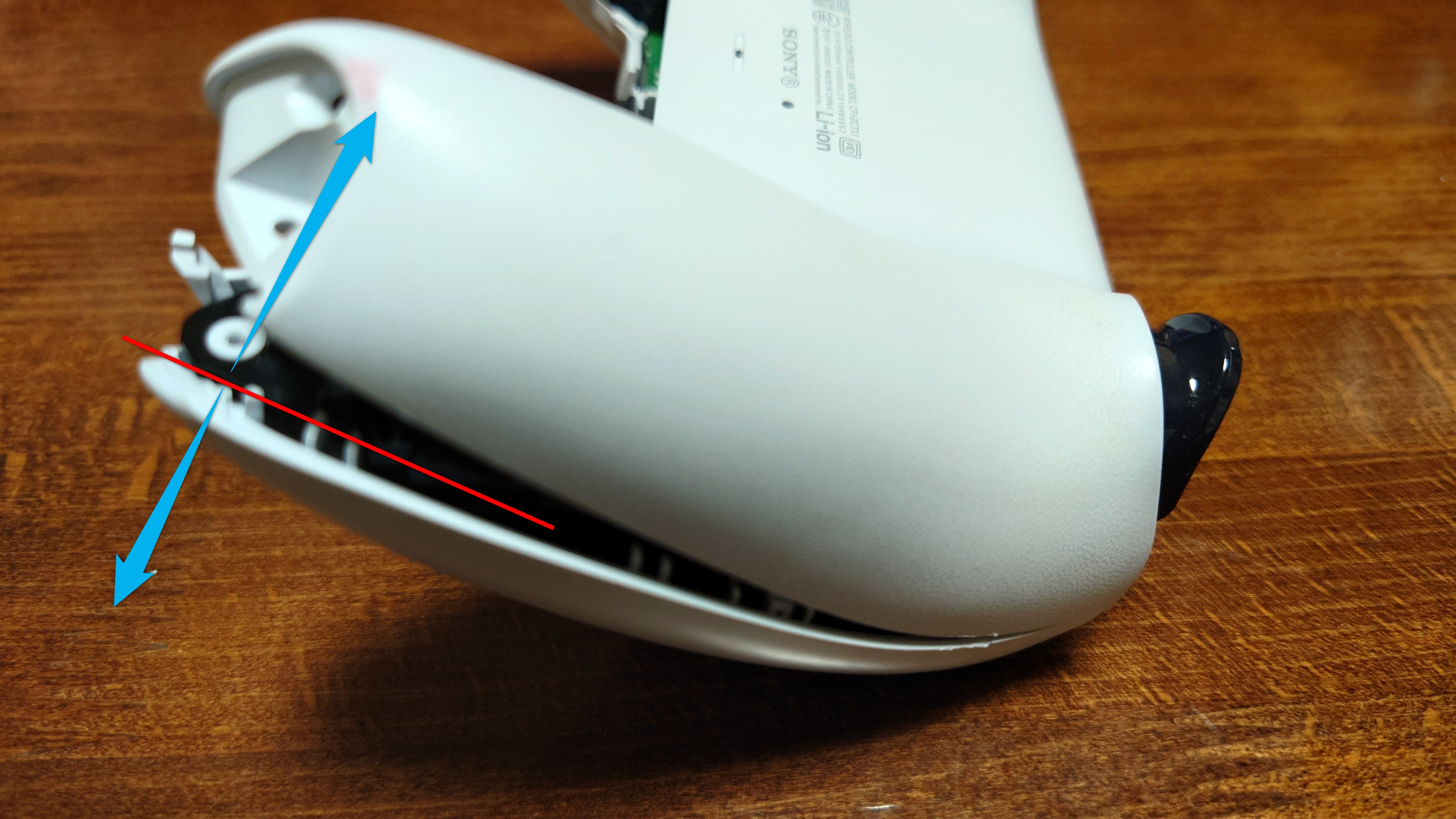
この作業が分解の最大の難所です。逆にここを乗り切ればあとは楽です。いくつか爪が噛んでいる箇所がありますので、そこをはずしつつ、慎重に分離させて行きましょう
①まず、コントローラーの手を握る部分を少しひらきます。画像はだいぶ開いた後ですが、少し開いた状態で指などをはさみ、状態を維持します
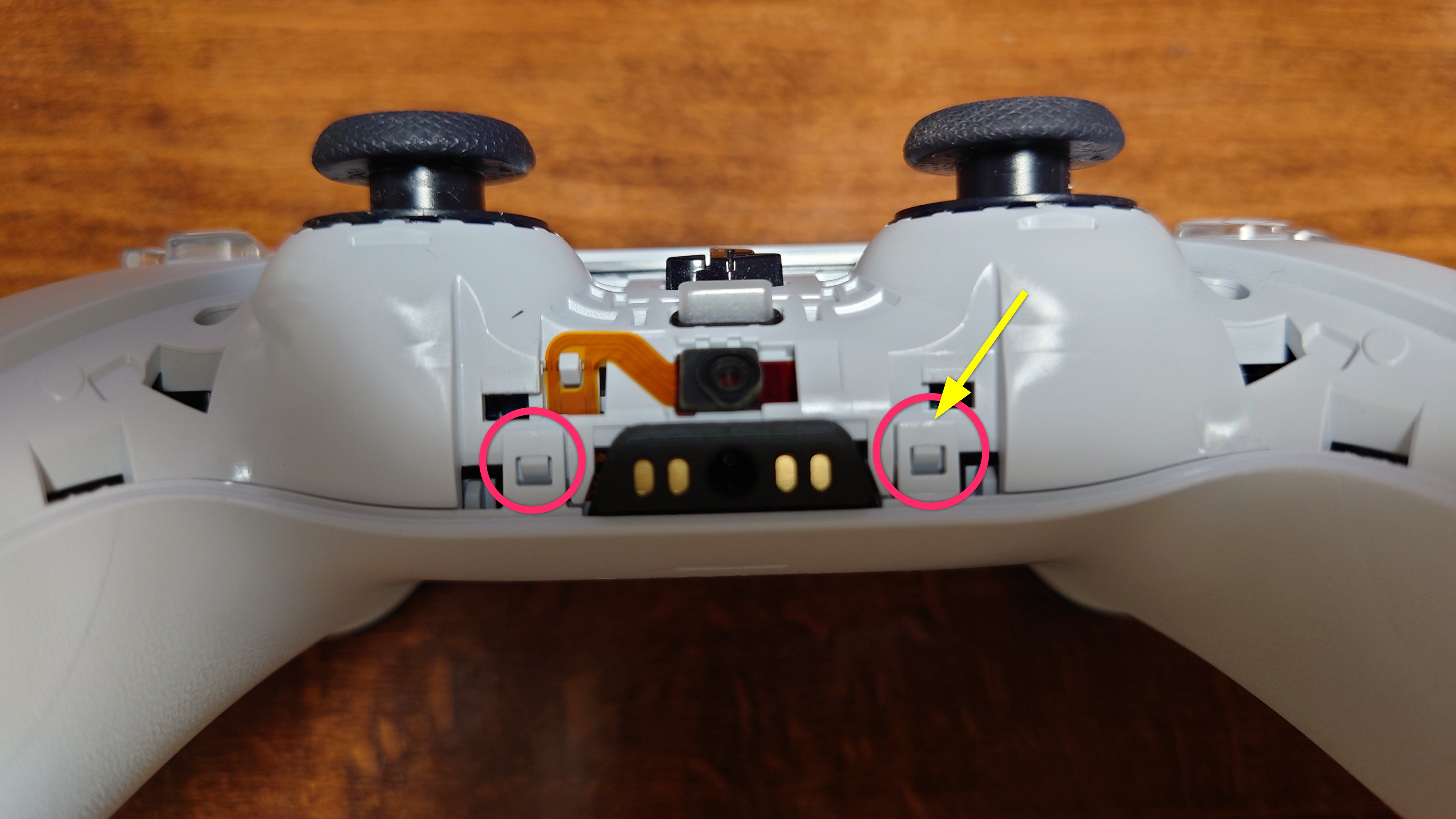
②次に、爪をマイナスドライバーを差し込みしてはずしてください。画像の〇でかこんだ部分に爪があります。矢印の部分にマイナスドライバーを差し込むと簡単にはずれます
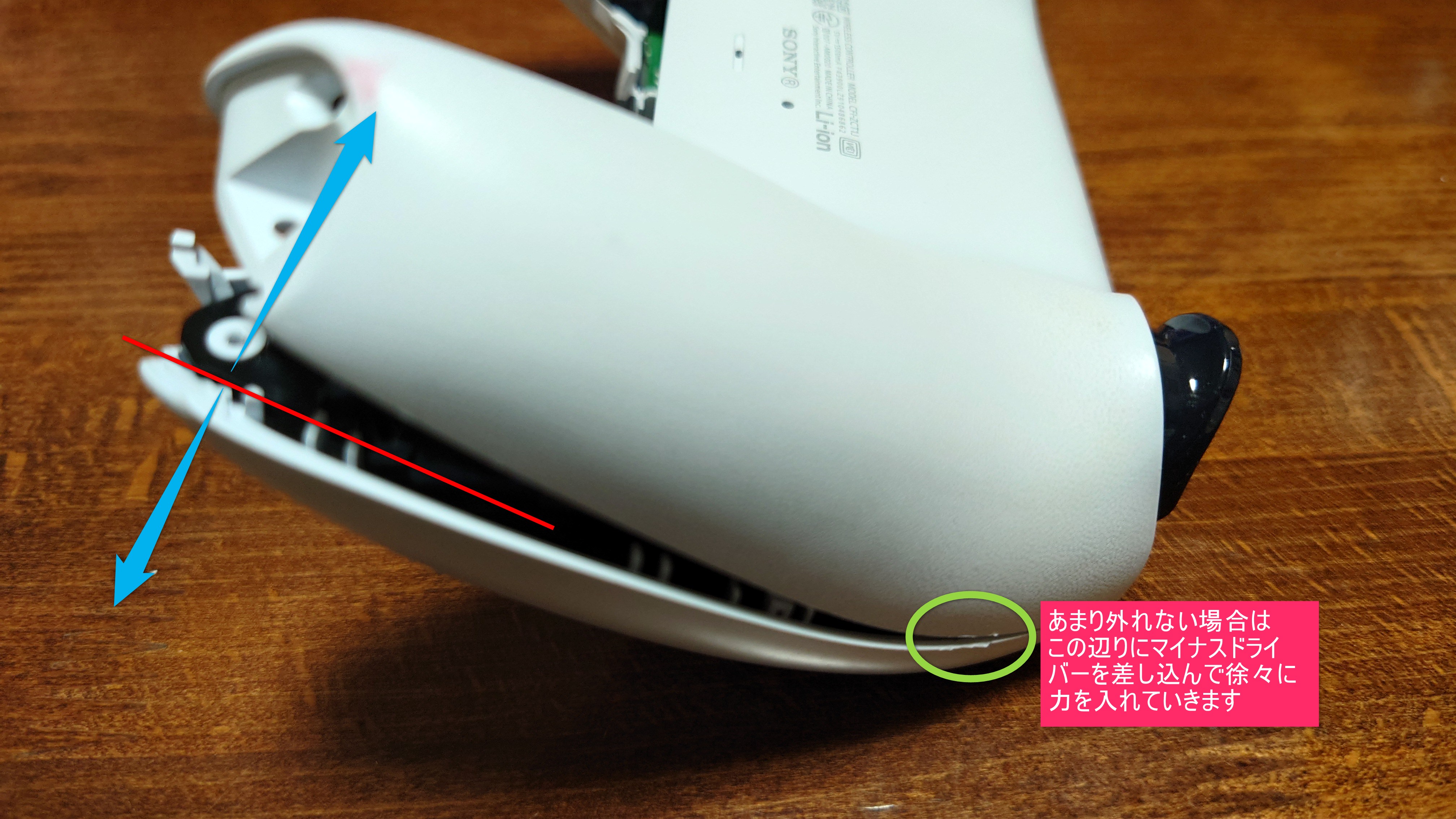
③爪を外したあとは、画像の矢印方向に徐々に力を入れて分離しましょう、手を握る部分の上のほうにも爪があります、強引にはずしてもよいですが、はずれにくい場合は、横からマイナスドライバーを差し込んで少しづつ力をいれて外しましょう
手順6:バッテリーをはずす
修理内容:コントローラーからバッテリーを外します
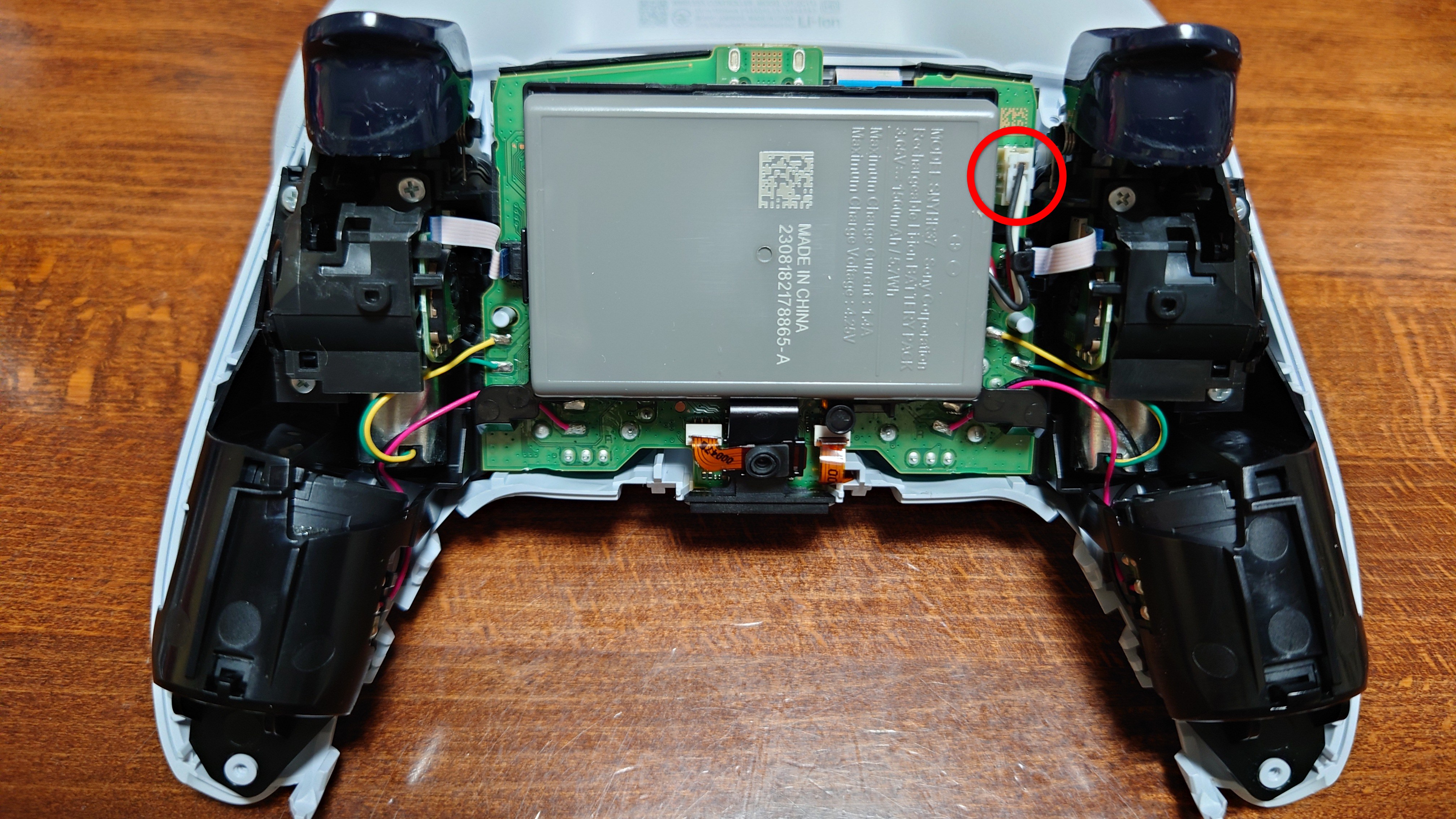
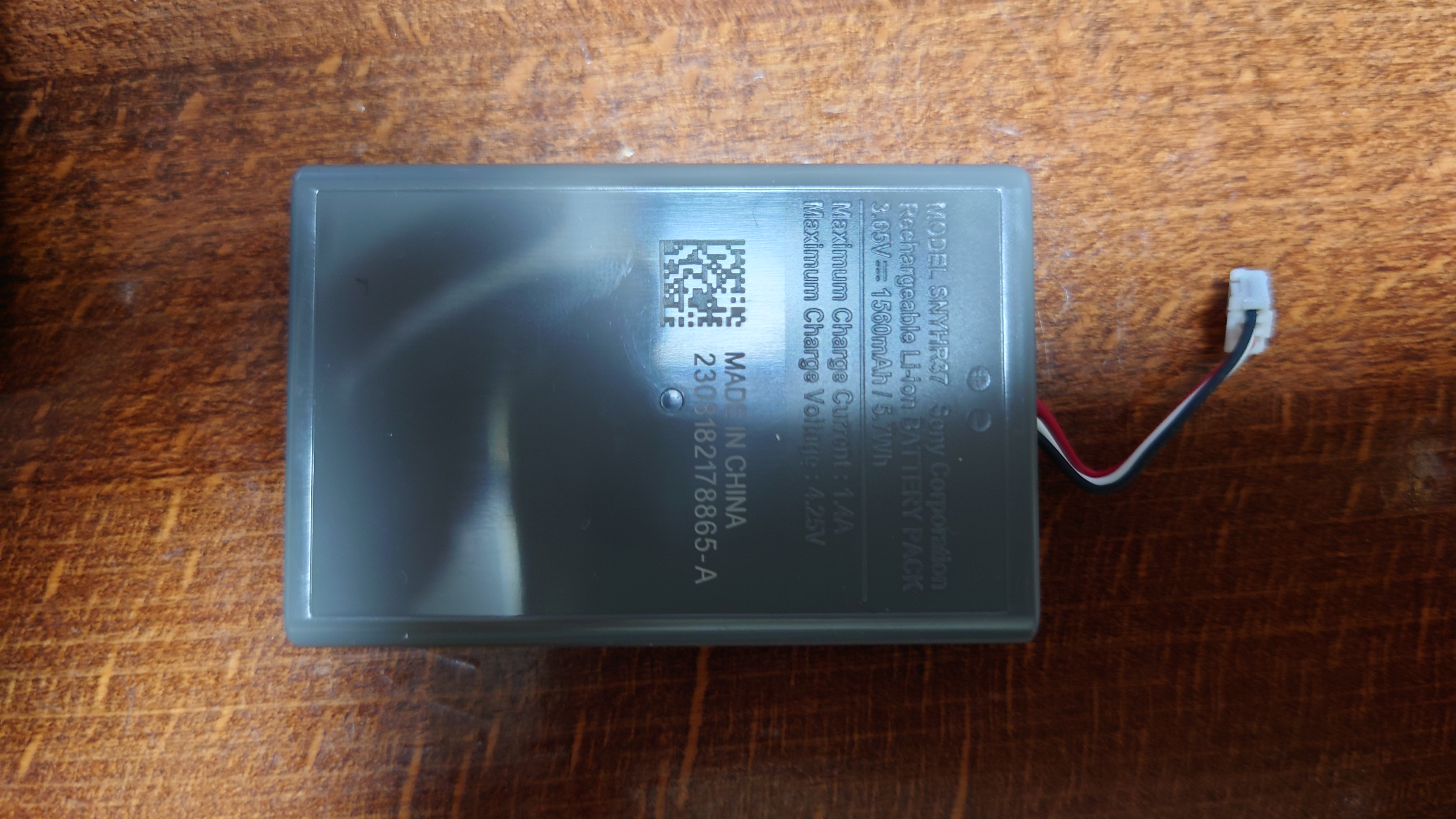
真ん中にバッテリーがあります。バッテリーは基盤とコネクタでつながれています。画像丸い部分のコネクタの根本をつまんで上に引き抜きましょう。注意点として決してコードをつかんで引っこ抜かないでください、必ず刺さっている白いコネクタをつまんで左右に少し揺らしながら抜きましょう
手順7:バッテリー台座を外す
修理内容:基板からバッテリーの台座をはずします
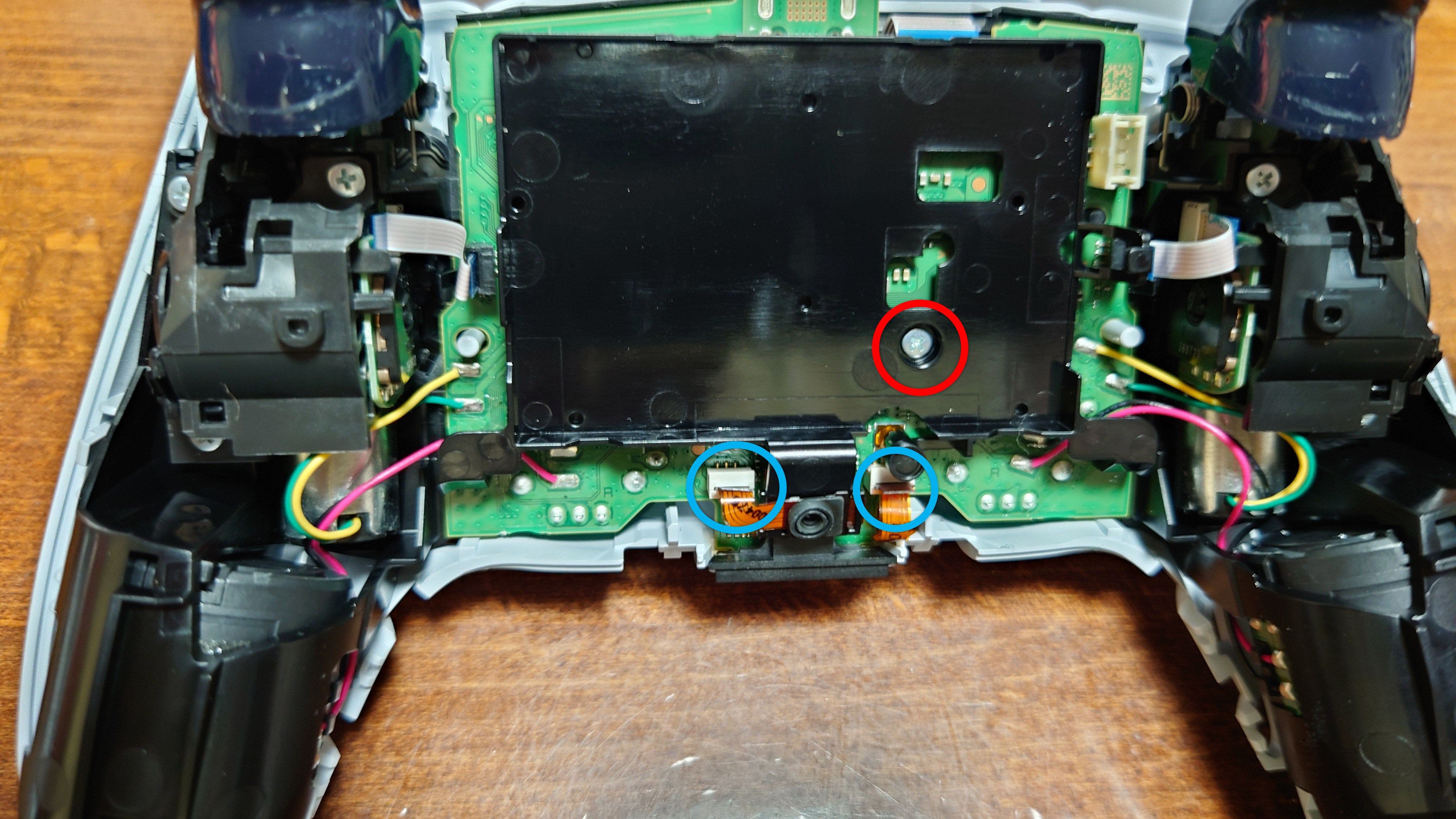
①画像の赤〇部分にねじがありますので外します
②画像の青〇部分にフラット配線がありますので抜きます。特に右側のケーブルは慎重に引き抜いてください、コントローラー下部につながっているためあまり強く引っ張ると切れる可能性もあります
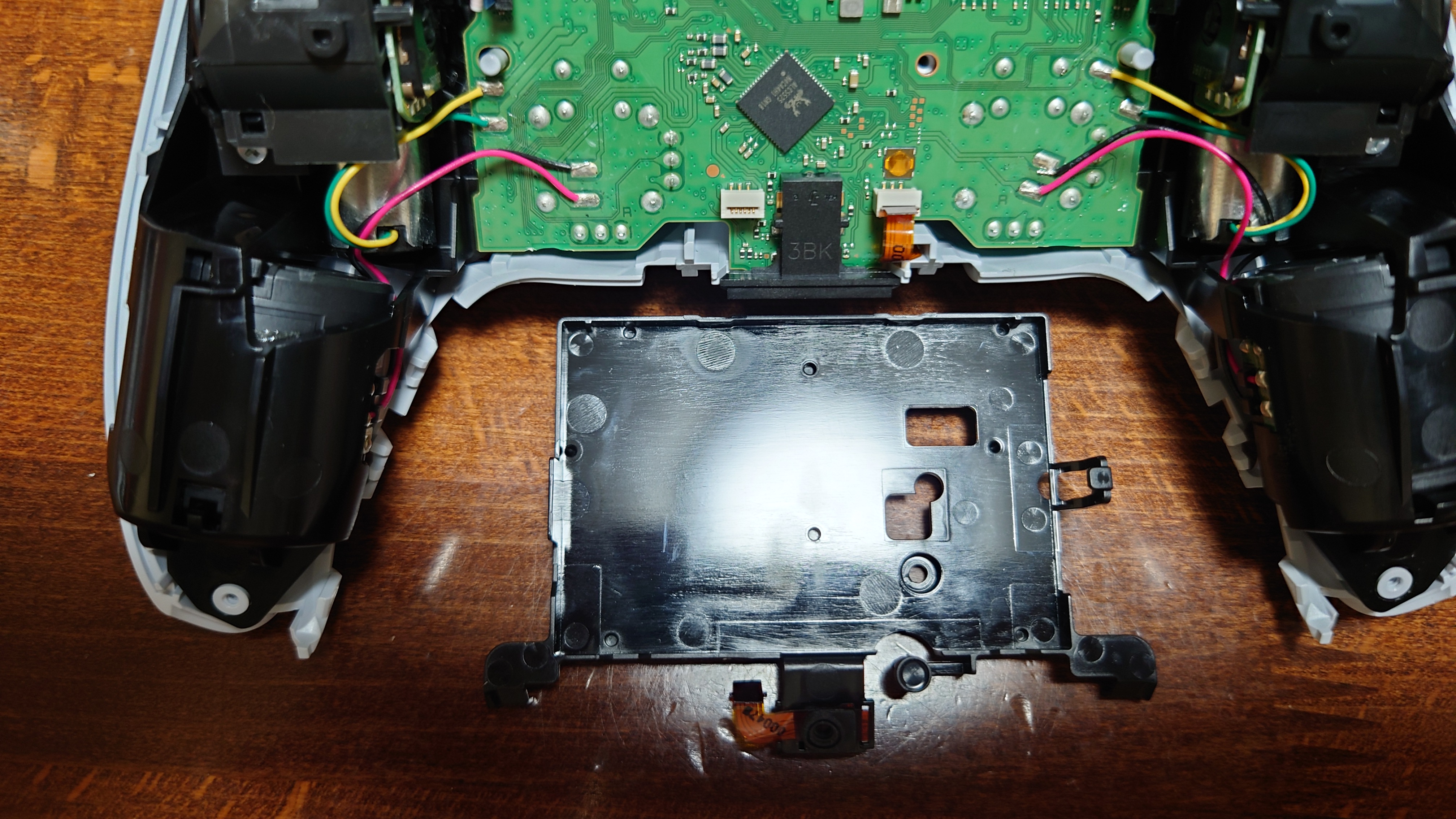
③基板からバッテリーの台座をはずします
手順8:メイン基板をはずす
修理内容:コントローラーからメイン基板を分離します
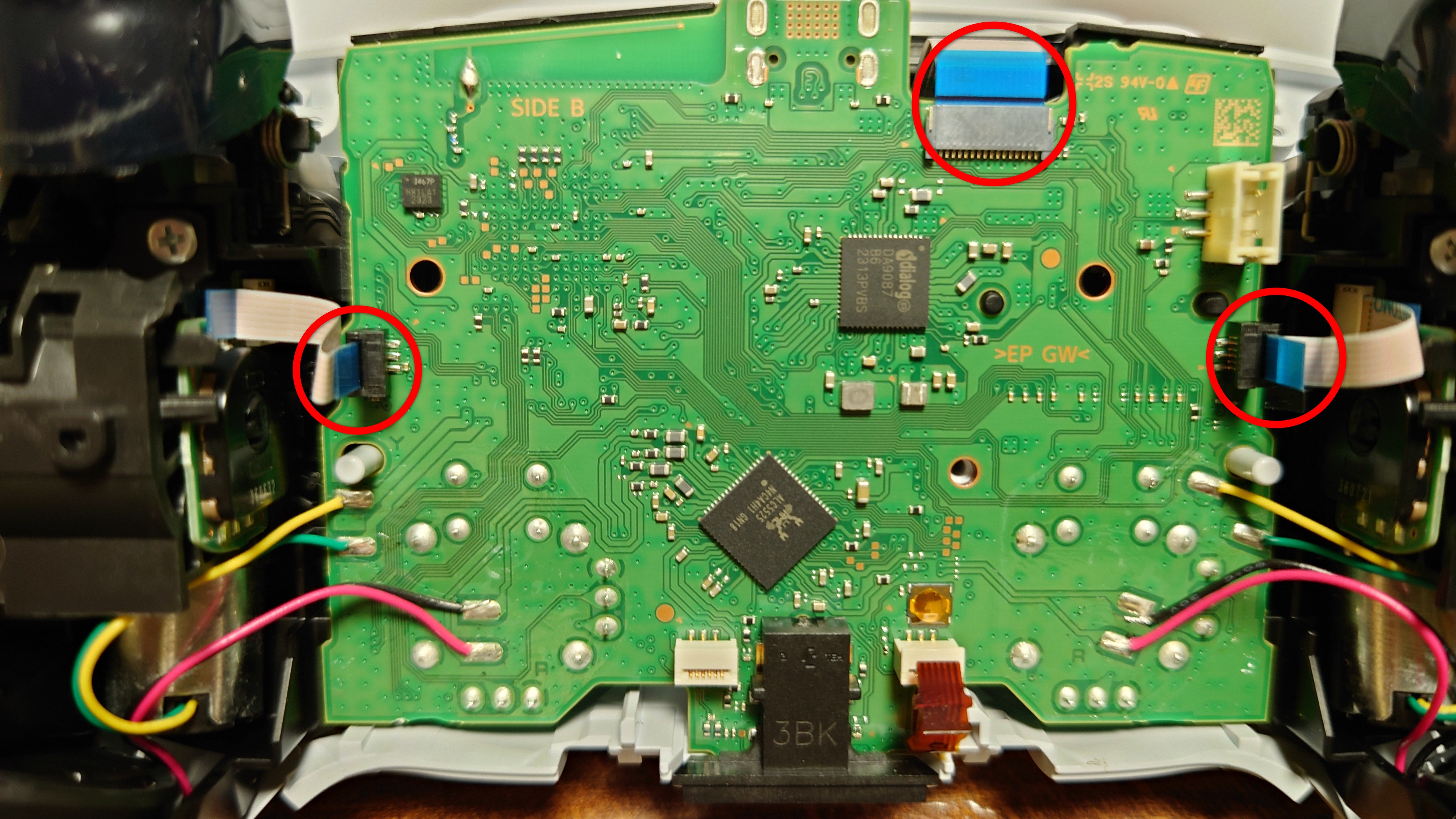
①画像の赤〇部分のフラットケーブル三か所を引き抜きます。青い部分をつまみつつ慎重にひきぬいてください
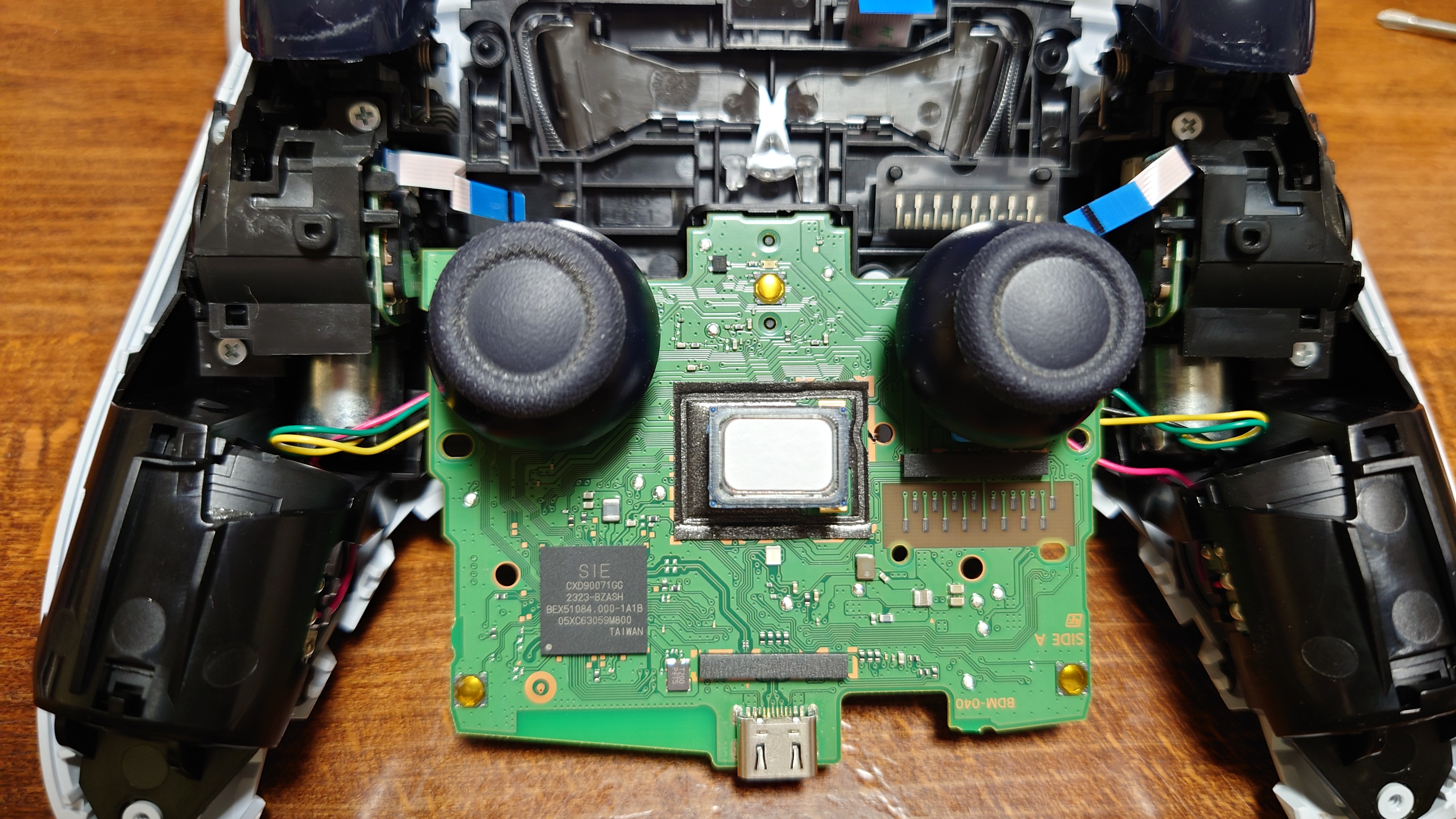
②ケーブルを外したら、基盤を少し持ち上げて(コントローラースティックを裏から押し込むと楽に上がります)、くるっと回転させて図のようにおきます。ケーブルが切れないように慎重に回転させましょう
手順9:ドリフト修理(簡易版)
修理内容:接点復活スプレーを吹きかける。計4ヶ所
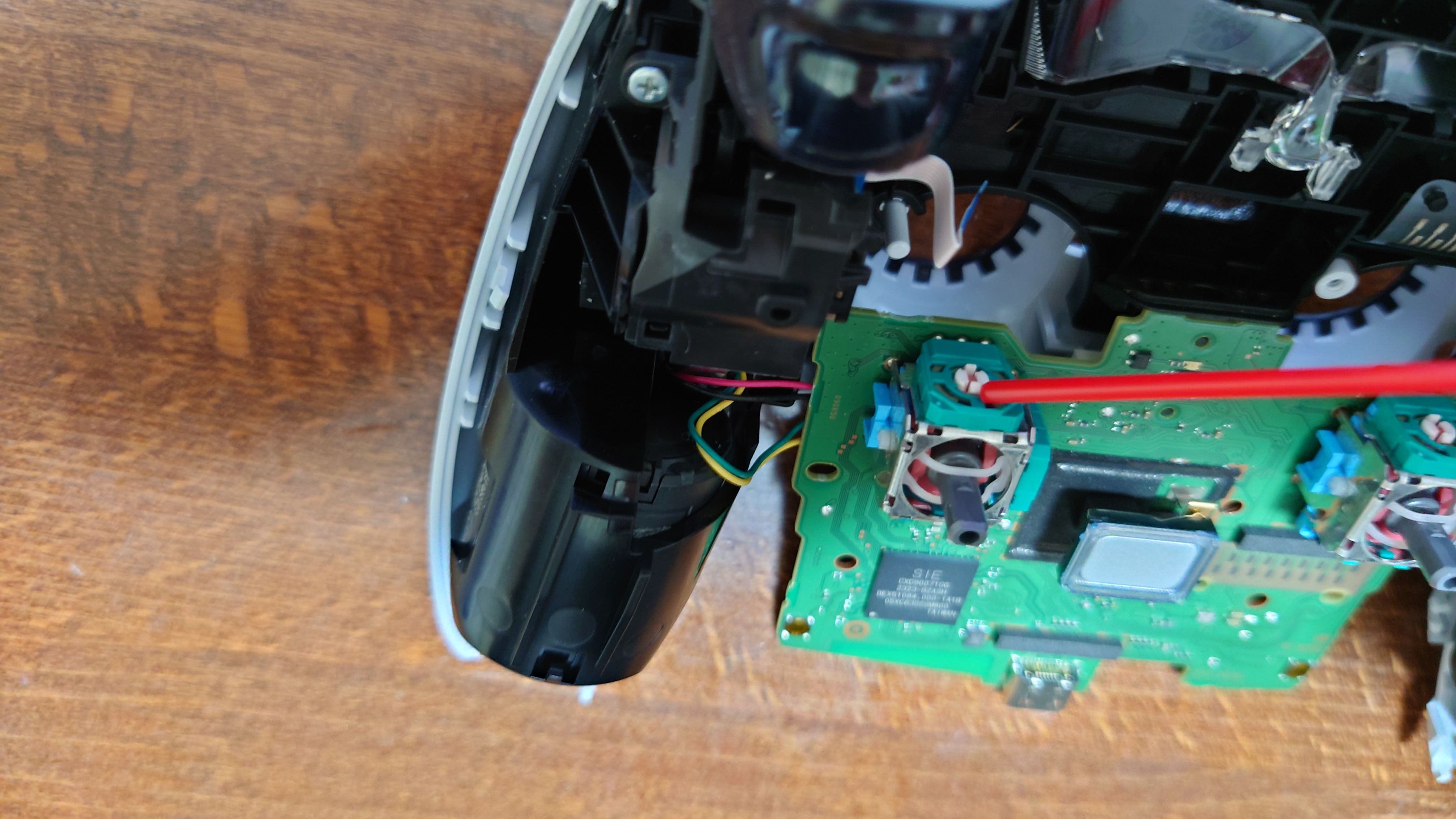
①スティックカバーを外します。簡単に引き抜けます
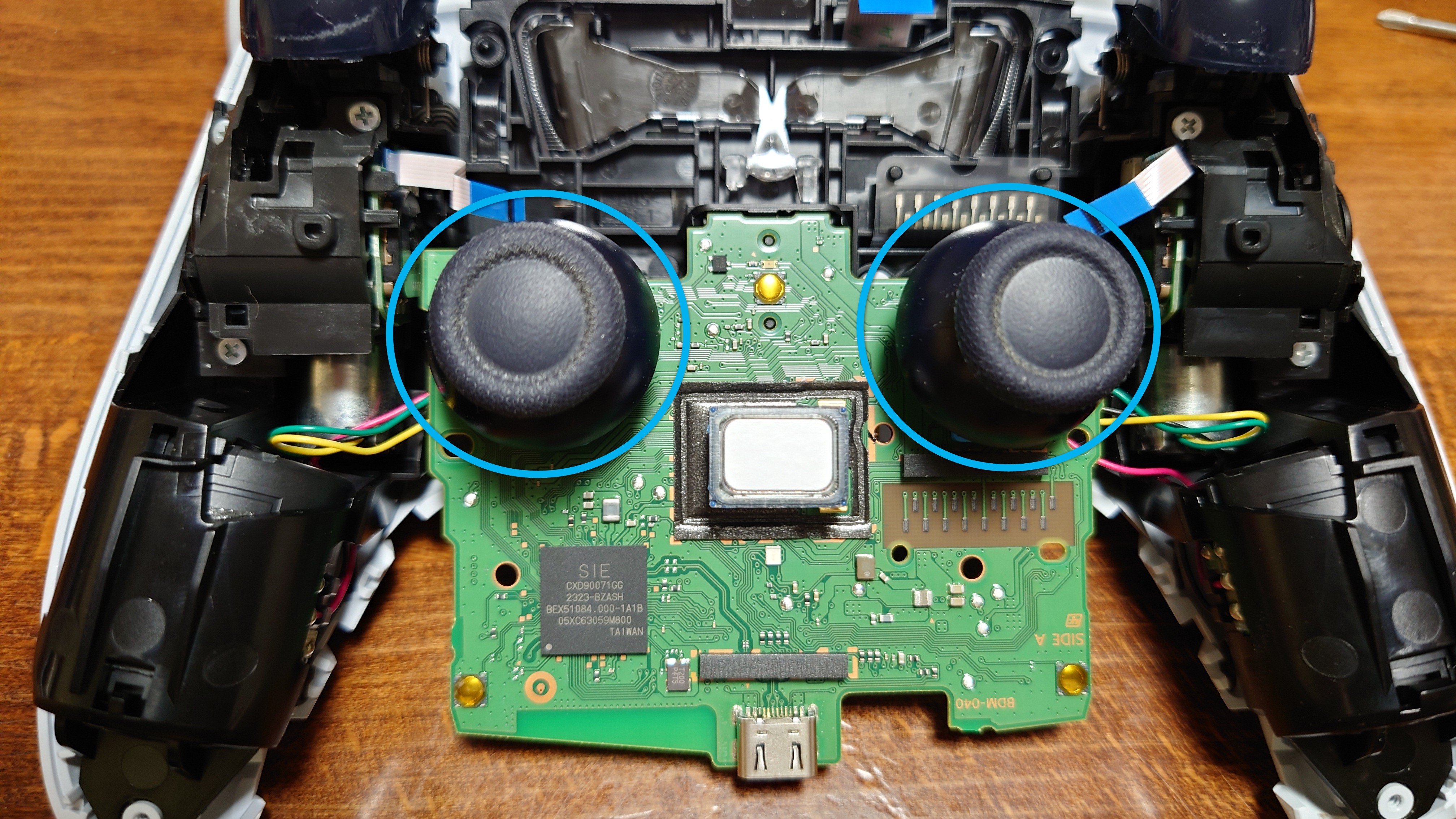
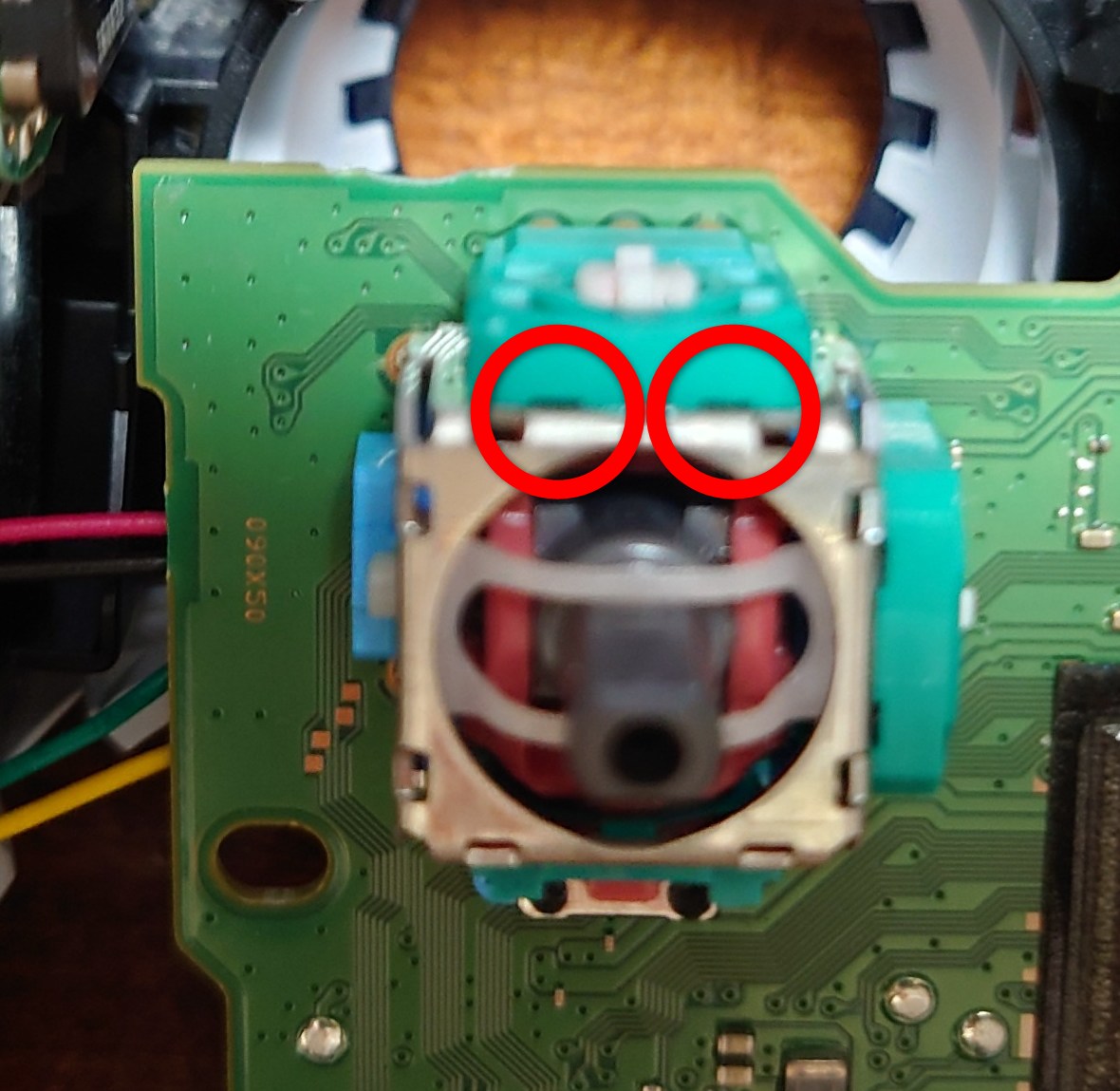
②画像の赤〇部分(白い突起部分です)に接点復活スプレーを吹きかける。左右合計4箇所
③スティックを左右ぐりぐり回して液をなじませる
軽いドリフト症状だとこれで直るようです。私はこの手順は飛ばして手順10の完全版を行いました
ちなみにスティックにはカバーがついていることがよくわかりますので、分解せずに吹きかけても、基盤には絶対にスプレーが到達しないことがわかります
ここで一旦終了させる場合は手順11に進んでください
手順10:ドリフト修理(完全版)
修理内容:スティックセンサー部分の内部の汚れを掃除します。計4ヶ所
手順9で直らなかった場合は、こちらの手順まで行ってみましょう
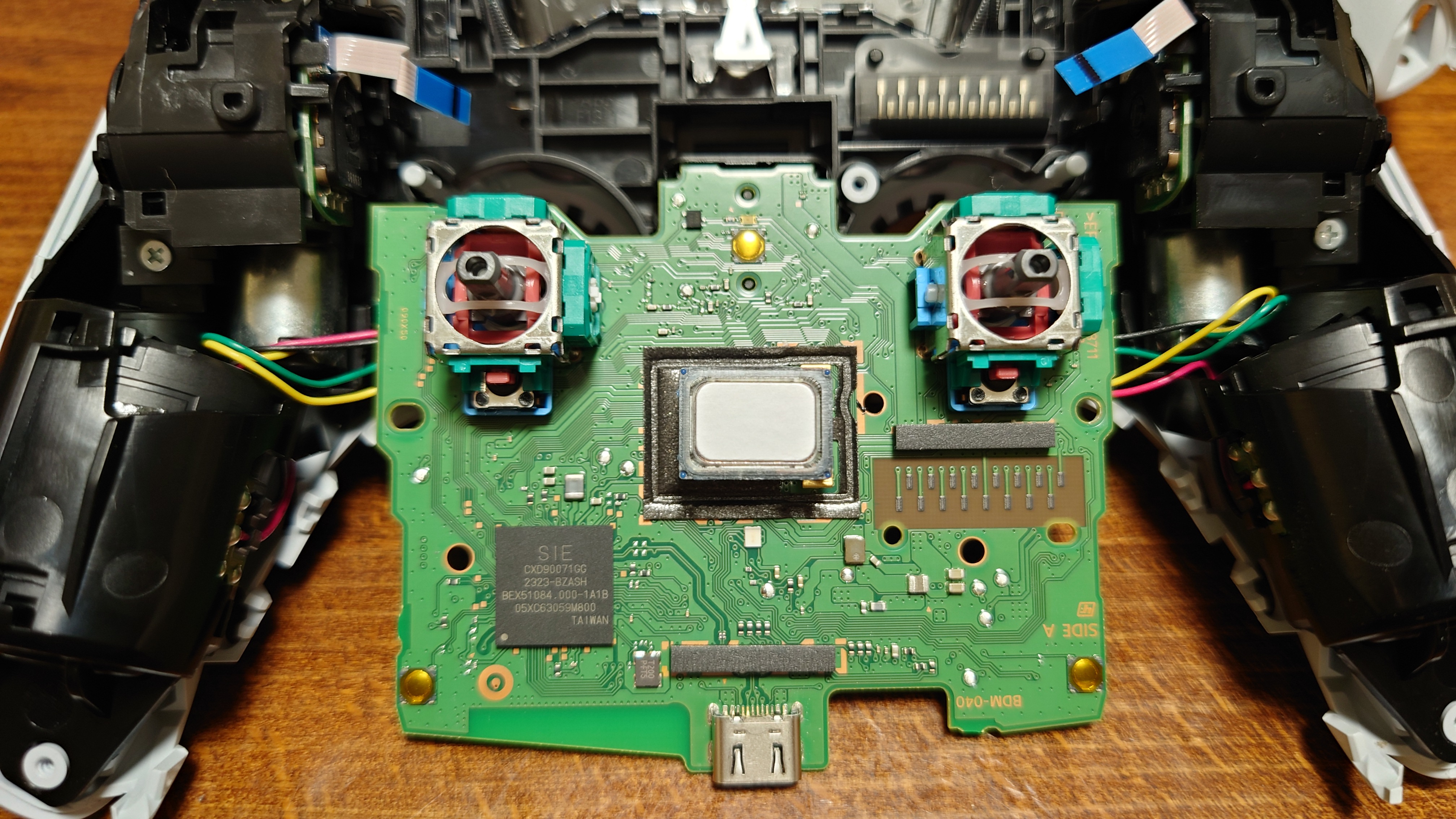
①緑のカバーを外します。丁度一番小さいマイナスドライバーが差し込める穴が画像の赤丸部分にあります。差し込んで捻りましょう、少し浮き上がったら、もうワンサイズ大きいマイナスドライバーを差し込んで捻りましょう。
②緑のカバーは完全には取れません。根元でメイン基盤とつながっていますので、上が外れたら、メイン基板側に倒すイメージです。グッと力を入れて倒してください
③緑のカバーを倒して、中から白いパーツを取り出します。白いパーツには上下があります。取り付けるとき上下を間違わないようにしましょう
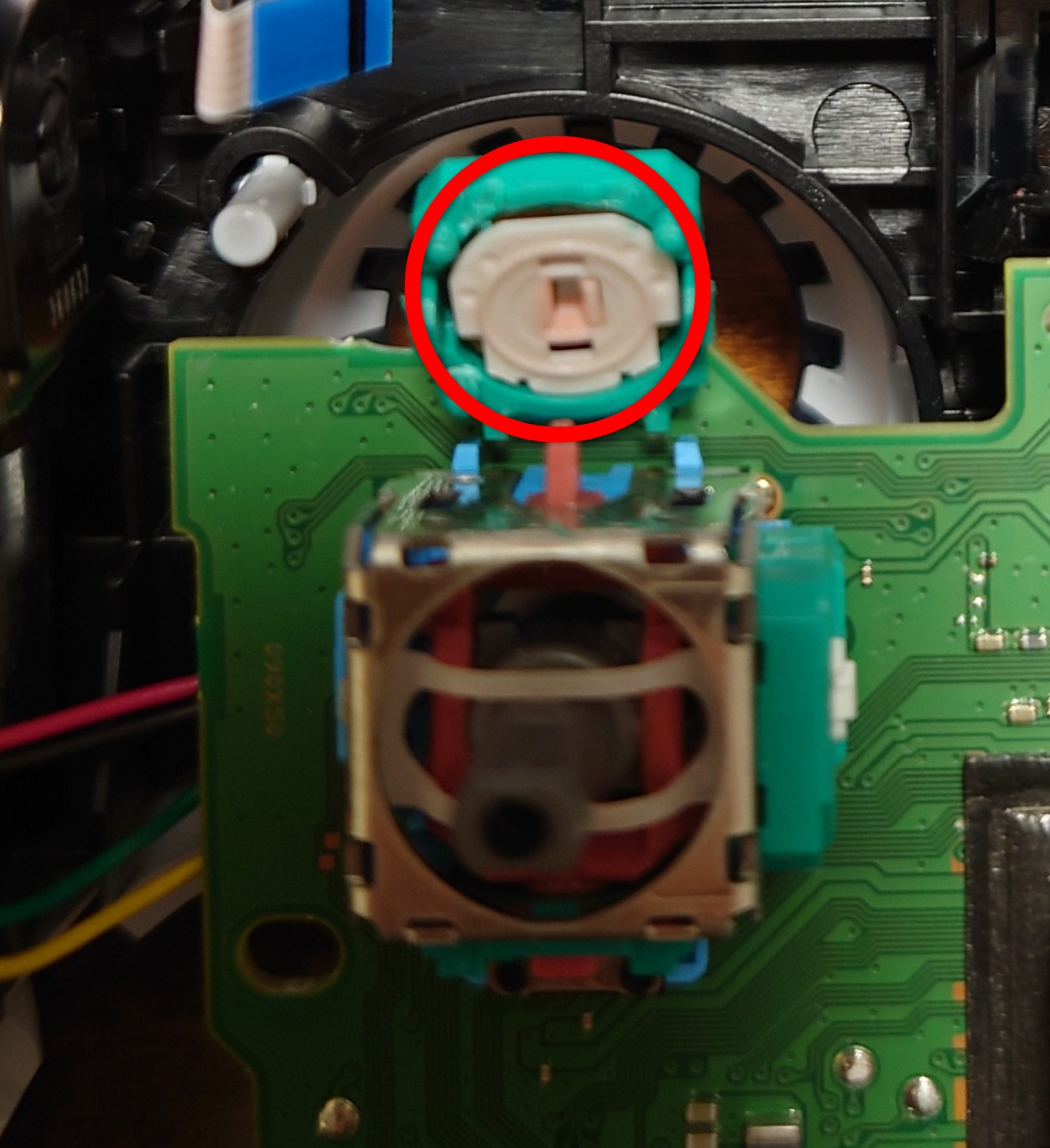
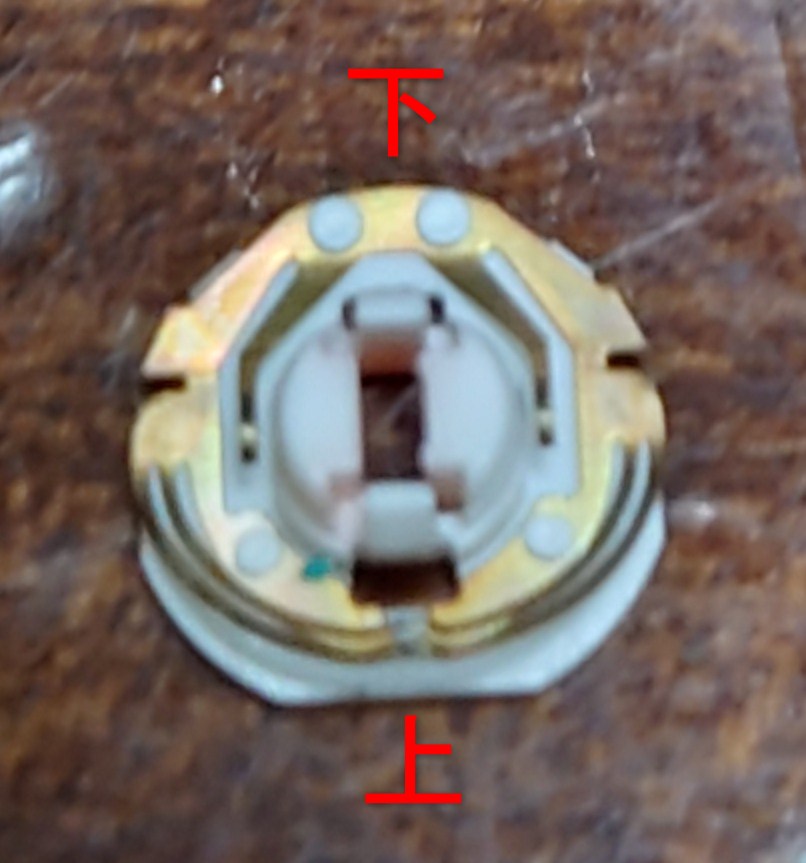
④緑のパーツの内部を掃除します。綿棒に接点復活スプレーの液をしみこませて、パーツの内部を掃除してください
左右合計4箇所の掃除を行います
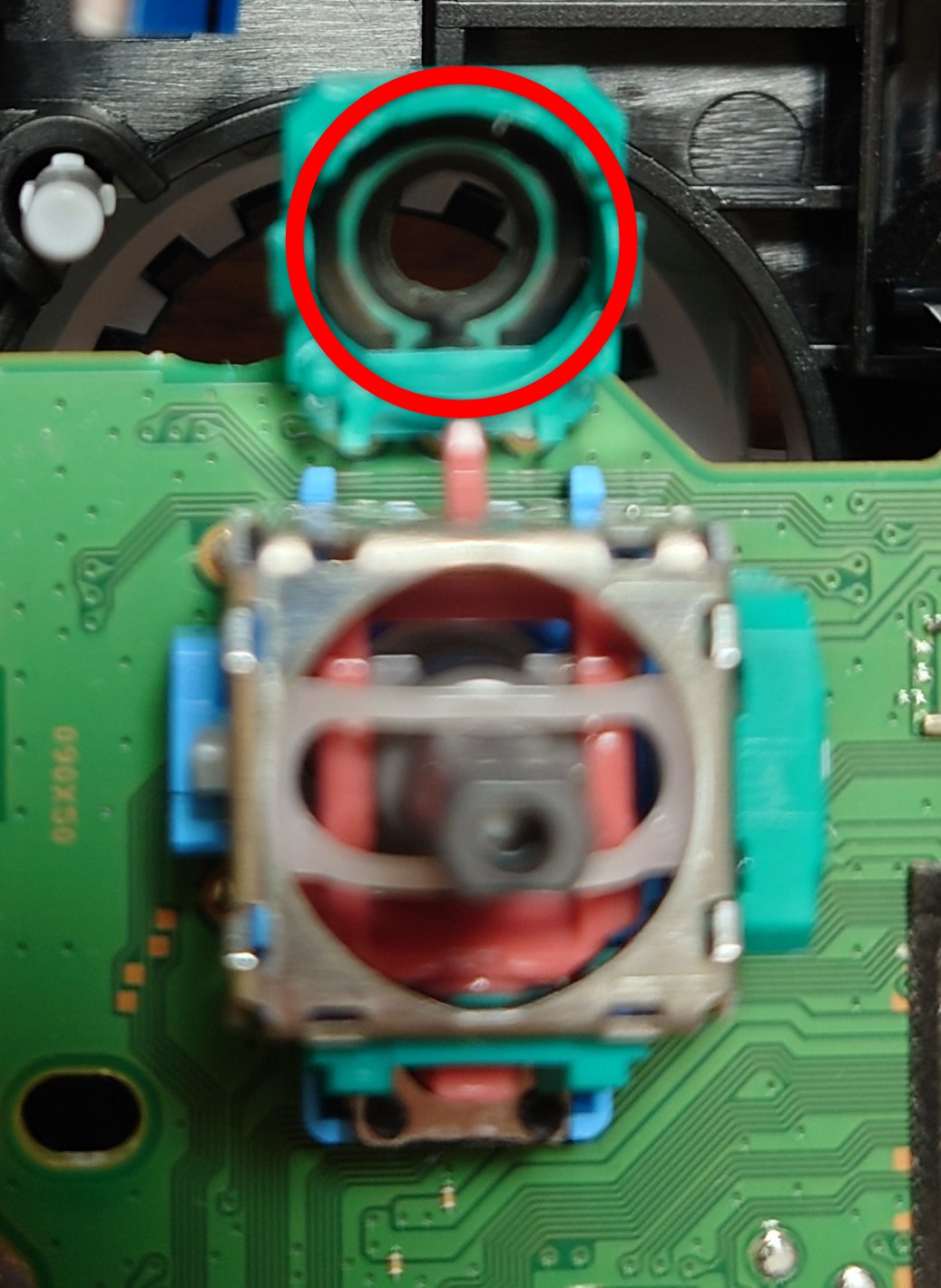
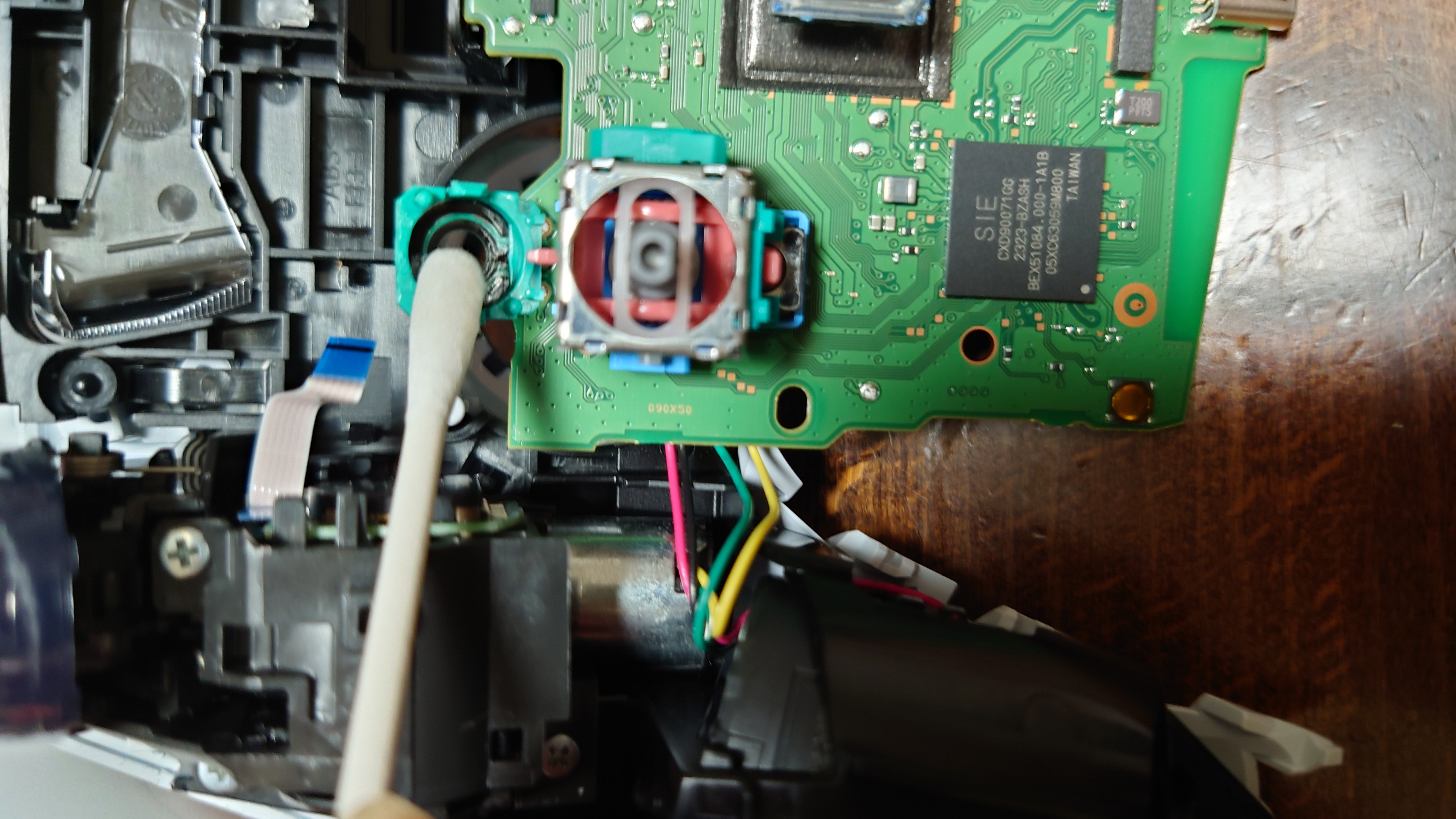
私のコントローラーは左スティックの上部分が大きく汚れていました。綿棒が真っ黒になりました
また画像のように金属が見えてしまっている状態でした。もしかしたら寿命が近いのかもしれませんが、現状なんとか復活して快適にゲームが行えています
手順11:再組み立て
修理内容:配線やコネクタの向きを確認し、逆手順で本体を組み立てます。
手順12:動作テスト
修理内容:ボタン入力、スティック、振動、トリガー、充電の動作確認を行います。
手順13:最終チェックと仕上げ
修理内容:ネジ締め忘れやガタつきがないか確認し、清掃して作業完了です。
復活しなかった場合
これで復活しなかったら、基盤の交換をしなければならないらしい。素人ではこれ以上は難しいかもしれませんので修理交換か、新規購入か。交換の方が少し安いようですが、次に自分でパーツ交換修理にチャレンジするときのパーツとして壊れたコントローラーは残しておき、新規購入するのもありかなと思います。

純正コントローラーのバリエーション18種類もあるのか。。。
※当サイトに掲載している修理方法・作業手順・技術情報は、あくまで参考情報として提供しているものです。 記載内容の正確性・安全性について保証するものではなく、これらの情報を利用して行われた作業により発生したいかなる損害・事故・トラブルについても、当サイトは一切の責任を負いません。 作業を行う際は、必ずご自身の判断と自己責任にて安全を確保したうえで実施してください。